

Hoe bekijkt u de totale printuren van een Raise3D-printer?
Wilt u weten hoeveel uur uw Raise3D 3D-printer heeft geprint? Open op het touchscreen Print → Dashboard en kijk bovenaan bij Print Time. Daar ziet u de totale printtijd van de opdrachten in de opgeslagen printhistorie.
Totale printtijd bekijken op een Raise3D Pro3
De Raise3D Pro3 is het voorbeeld voor deze stappen. Op andere Raise3D-modellen met hetzelfde RaiseTouch-dashboard werkt het op dezelfde manier.
1. Open het Dashboard
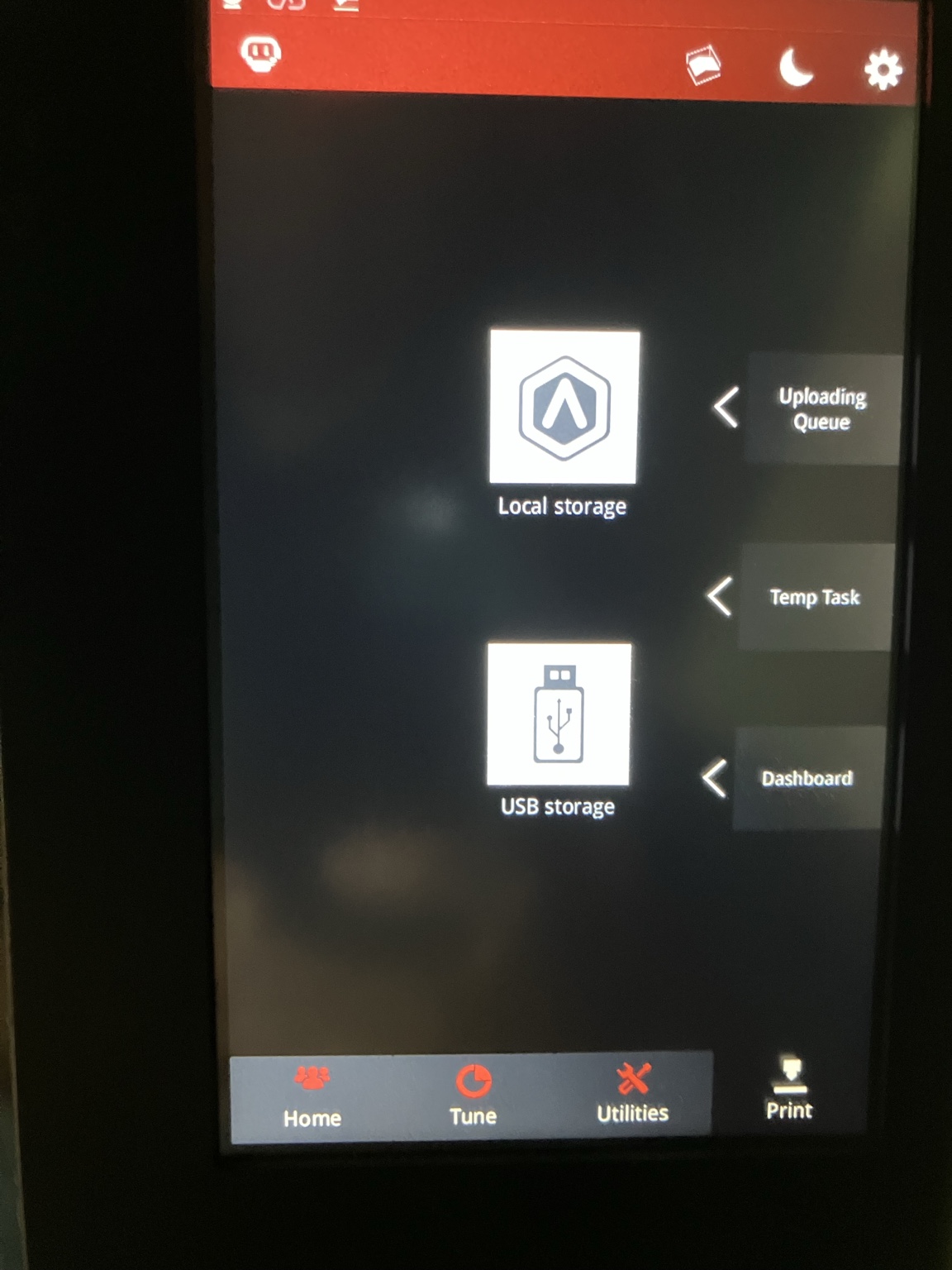
Tik op het touchscreen rechtsonder op Print. Kies vervolgens rechts Dashboard, onder Temp Task. Ziet u nog een map met printbestanden? Tik linksboven op de terugpijl totdat u weer in het Print-menu bent.
2. Lees de totale printtijd af
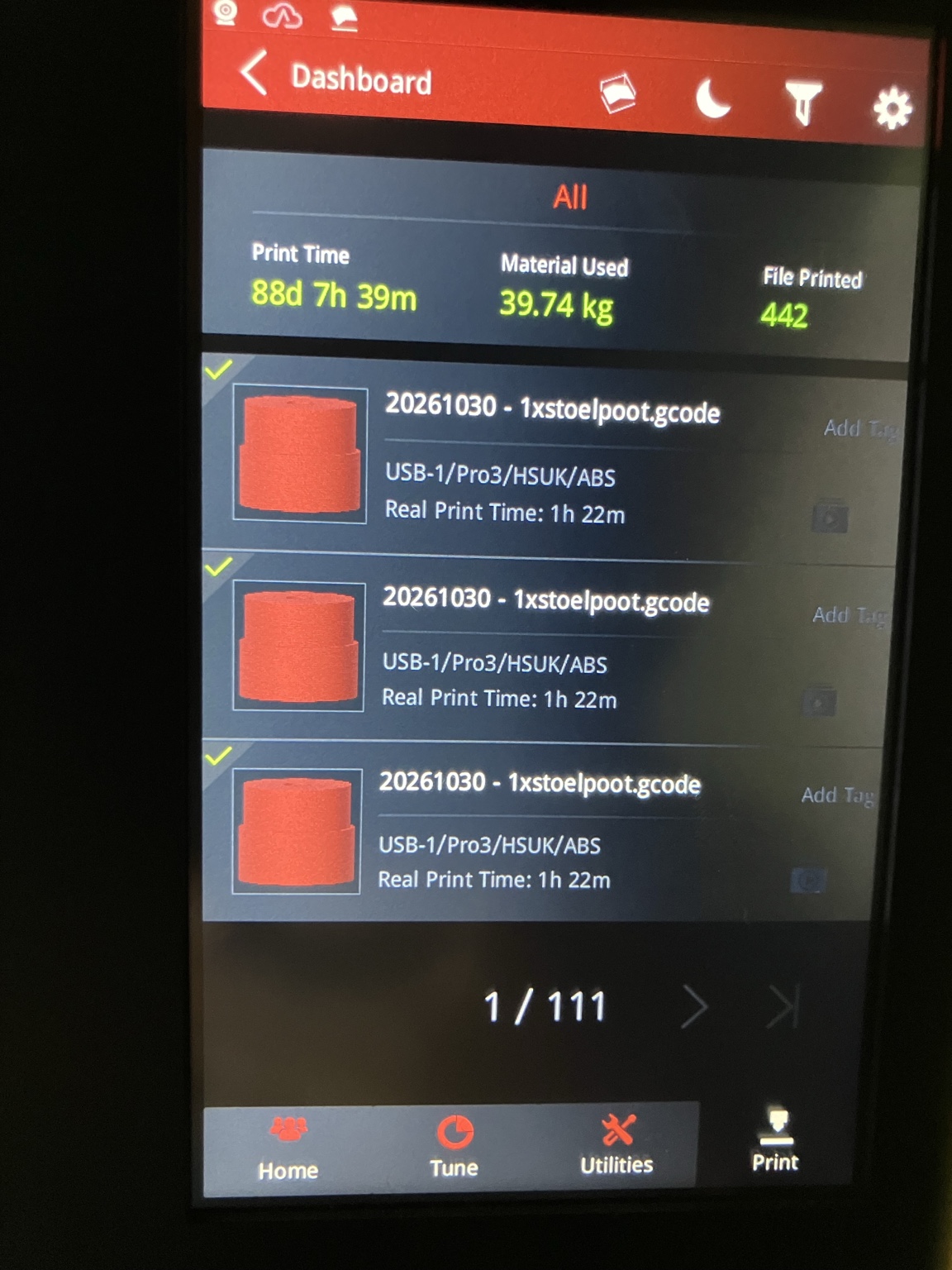
Kijk in het Dashboard onder All linksboven bij Print Time. Op onze Raise3D Pro3 staat daar 88d 7h 39m. Dat is 2.119 uur en 39 minuten aan geregistreerde printtijd.
Zoekt u de resterende tijd van een lopende print? Die staat op het beginscherm Home bij Time Left.
Wat telt mee bij Print Time?
De teller telt de printtijd van de opdrachten die in het dashboard staan. Als de printstatistieken eerder zijn gewist, ontbreken die opdrachten in het totaal. Houd daar rekening mee als u de printuren gebruikt om onderhoud te plannen of een gebruikte Raise3D-printer te beoordelen.
Bronnen: Raise3D Pro3 Series User Manual en RaiseTouch-handleiding voor de Pro3 HS-serie, hoofdstuk 4.5.
Bits2Atoms Additive Manufacturing Kennisbank - 110526
Terug naar INDEX